
Configurer un e-mail sur Gmail
Vous possédez un nom de domaine et vous avez une adresse mail associée à celui-ci ?
Si vous ne pouvez pas vous passer de Gmail (service de messagerie gratuit proposé par Google) et que vous avez pris l'habitude de centraliser toutes vos boites mail dessus, sachez qu'il est possible de configurer vos e-mails en compte POP.
Découvrez pas à pas comment configurer votre adresse mail pour recevoir votre courrier électronique sur Gmail.

Accéder aux paramètres sur Gmail
Connectez vous sur Gmail et rendez-vous dans Paramètres > Transfert et POP/IMAP. Comme dans l'exemple illustré, cochez Activer le protocole POP. N'oubliez pas d'enregistrer. Cliquez ensuite sur Paramètres > Compte et cliquez sur Ajouter un compte de messagerie POP que vous possédez.

Ajoutez votre compte POP
Inscrivez votre adresse mail (le compte pop que vous souhaitez configurer) puis passez à l'étape suivante. Renseignez correctement :
- le nom d'utilisateur : ce n'est pas votre nom de famille ou votre prénom , il faut remettre l'adresse de votre compte mail. Saisissez dans ce champ l'adresse mail complète.
- le mot de passe : si vous ne vous en souvenez plus, il se trouve dans votre manager dans Configuration > Réglages > Domaines. Dans la colonne E-mails, cliquez sur Gérer (voir capture).
- l'adresse du serveur POP : vérifiez que le port est bien le « 995 ». L'adresse du serveur POP à renseigner est mail.le-nom-de-votre-domain.
- N'oubliez pas de cocher la case SSL : "Vous devez toujours utiliser une connexion sécurisée (SSL) lorsque vous récupérez vos e-mails". Sinon cela ne fonctionnera pas.

Renseignez votre adresse mail
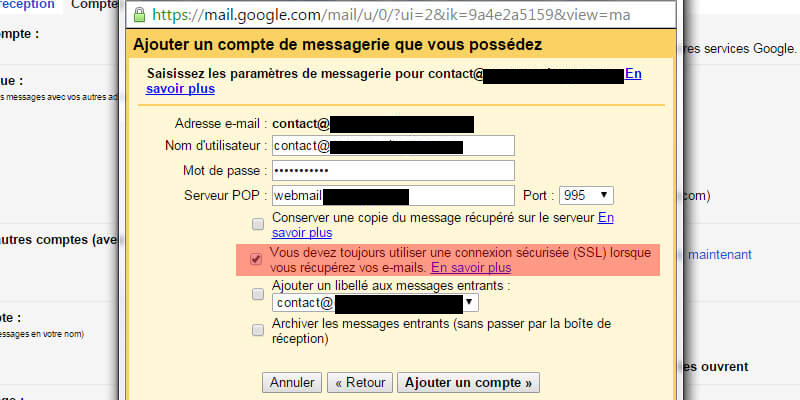
Nom d’utilisateur : prenez soin d’indiquer votre adresse email complète
Mot de passe : celui qui le mot de passe qui correspond.
**** Vous pouvez choisir d,appliquer un libellé afin de vous permettre de classer les courriels entrant et vous permettre de vous retrouver plus facilement ***
N'oubliez pas de cocher la case "SSL"
Cliquez sur ajouter un compte puis cochez, “j’aimerais envoyer des e-mails en tant que votrenom@votrenomdedomaine.com” puis cliquez sur étape suivante.

Vous pouvez désormais recevoir les mails
Pour envoyer des messages depuis Gmail
Si vous souhaitez envoyer des messages avec cette adresse mail, en passant par votre compte Gmail, vous devez utiliser votre serveur SMTP (nous vous communiquons les informations dans la capture ci-dessus)
Le serveur SMTP est mail.votre-domain.com le mot de passe est celui de votre adresse mail. N'oubliez pas de renseigner le bon port, à savoir "465".
Une fois que c'est terminé, Google vous demande juste de vérifier que vous êtes bien le propriétaire de cette adresse, en copiant collant un code qui vous est envoyé sur l'adresse mail. Connectez-vous via le webmail sur votre compte pour ouvrir ce mail, copiez et collez-le puis validez.
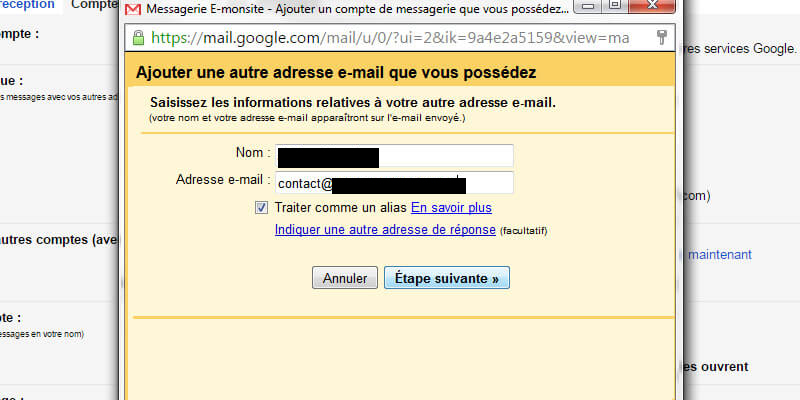
Votre nom et adresse mail expéditeur

Renseignez les paramètres serveurs
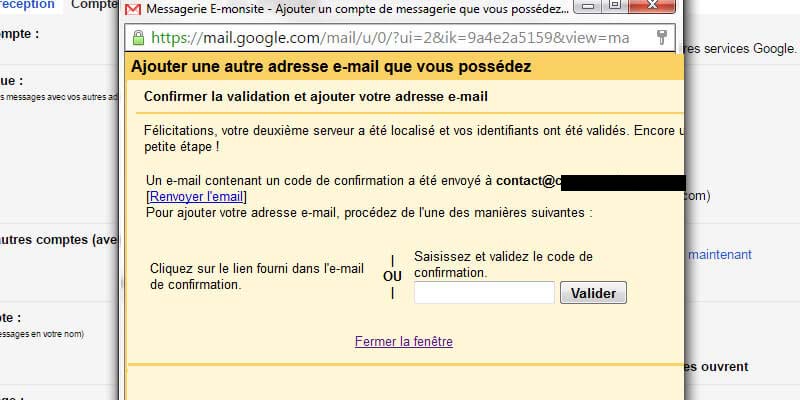
Le code de vérification est envoyé par mail
C'est terminé !
Vous allez donc pouvoir envoyer et recevoir des messages depuis votre compte Gmail avec l'adresse mail créée sur votre nom de domaine. Gmail vous limite à 5 adresses mais il existe d'autres canaux pour utiliser vos adresses mails.
Sachez par exemple qu’avec votre compte d’hébergement chez Trifecta Médias vous disposez d'un webmail pour envoyer et recevoir vos messages. Pour y accéder, rendez-vous directement à l'adresse : https://s10.panelboxtfm.com:2096 ou en utilsant votre nom de domain : webmail.votre-nom-de-domaine.com
